Domain ntta.de kaufen?
Wir ziehen mit dem Projekt
ntta.de um.
Sind Sie am Kauf der Domain
ntta.de interessiert?
domain@kv-gmbh.de · 0541-91531010
Domain ntta.de kaufen?
Wie kann man einen Screencast erstellen?
Um einen Screencast zu erstellen, benötigt man eine Bildschirmaufnahmesoftware wie z.B. OBS Studio, Camtasia oder QuickTime Player. Diese Programme ermöglichen es, den Bildschirm während der Aufnahme aufzuzeichnen und gleichzeitig Audio aufzunehmen. Nach der Aufnahme kann der Screencast in einem geeigneten Videoformat gespeichert und bei Bedarf bearbeitet werden. **
Wie erstelle ich einen Screencast für meine Präsentation?
Um einen Screencast für deine Präsentation zu erstellen, benötigst du eine Screencasting-Software wie z.B. Camtasia oder OBS Studio. Öffne die Software, wähle den Bildschirmbereich aus, den du aufnehmen möchtest, und starte die Aufnahme. Füge nach der Aufnahme noch eventuelle Anmerkungen oder Effekte hinzu und speichere das Video. **


Ähnliche Suchbegriffe für Screencast
Top-Angebote
Produkte zum Begriff Screencast:
-
j5create ScreenCast HDMI Wireless Display AdapterProduktbeschreibung : j5create JVAW56 - Wireless Audio / VideoadapterProdukttyp : Wireless Audio / VideoadapterDrahtlosschnittstelle : Wi-Fi 5Paketinhalt : USB-Verlängerungskabel (60 cm)Produktmaterial : KunststoffLänge : 60 cmGewicht : 31.5 gFarbe : Weiß45,30 €*Versand: 5,85 €Sichere Weiterleitung zum Anbieter
-
j5create ScreenCast USB-C Wireless Display HDMI Extenderj5create ScreenCast USB-C Wireless Display HDMI Extender sendet Audio und Video drahtlos von einem USB-C-Gerät an ein HDMI -Display - für ein sauberes, dediziertes Großbild-Erlebnis. Dediziertes Sender- und Empfänger-Kit: Erstellt eine direkte AV-Verbindung ohne bestehendes Wireless-Netzwerk und erfordert keine Softwareinstallation für eine unkomplizierte Einrichtung. Full-HD-Wireless-Display: Unterstützt 1080p-Ausgabe (1920 × 1080), um Inhalte auf einem HDTV, Projektor oder Monitor zu spiegeln oder zu erweitern. Dual-Band 2.4 GHz & 5 GHz: Integriertes Dual-Band hilft, eine stabile Verbindung mit reduzierten Störungen aufrechtzuerhalten, mit einer Funkreichweite bis zu 50 ft/15 m. DRM-Unterstützung und HDCP 1.4-Konformität: Entwickelt zur Unterstützung geschützter Inhalte für Streaming-Anwendungen wie Netflix, Amazon Prime Video , Hulu und DISNEY+ . Unterstützung nativer Wireless-Standards: Unterstützt Miracast , AirPlay und Chromecast (Google Cast ) für flexible Wireless-Casting-Optionen. Stromversorgung über USB Type-A mit enthaltenem Verlängerungskabel: Wird über USB Type-A male mit Strom versorgt und enthält ein USB Type-A-Verlängerungskabel für zusätzlichen Komfort. Ideal für Zuhause, Büro, Schule oder unterwegs - dieser kompakte Wireless-HDMI -Extender vereinfacht das Verbinden kompatibler USB-C-Geräte mit größeren Displays.99,95 €*Versand: 5,99 €Sichere Weiterleitung zum Anbieter


-
Was sind die verschiedenen Verwendungen des Schlüsselworts in den Bereichen Technologie, Wissenschaft, Wirtschaft, Gesundheit, Bildung, Umwelt, Kunst, Kultur, Politik und Sport?
In der Technologie wird das Schlüsselwort verwendet, um Daten zu verschlüsseln und die Sicherheit von Informationen zu gewährleisten. In der Wissenschaft wird das Schlüsselwort verwendet, um wichtige Konzepte oder Variablen in einer Studie zu kennzeichnen. In der Wirtschaft wird das Schlüsselwort verwendet, um relevante Themen oder Trends in einer Branche zu identifizieren. In der Gesundheit wird das Schlüsselwort verwendet, um wichtige Informationen über Krankheiten, Behandlungen oder Gesundheitsrisiken zu vermitteln. **
-
Was sind die verschiedenen Verwendungen des Schlüsselworts in den Bereichen Technologie, Wissenschaft, Wirtschaft, Gesundheit, Bildung, Umwelt, Kunst, Kultur, Sport und Politik?
In der Technologie wird das Schlüsselwort verwendet, um bestimmte Funktionen oder Befehle in einem Programm zu kennzeichnen und zu aktivieren. In der Wissenschaft wird das Schlüsselwort verwendet, um wichtige Konzepte oder Variablen in einer Studie oder Forschung zu identifizieren und zu analysieren. In der Wirtschaft wird das Schlüsselwort verwendet, um relevante Trends oder Themen in einem Markt oder einer Branche zu identifizieren und zu verfolgen. In der Gesundheit wird das Schlüsselwort verwendet, um bestimmte Krankheiten, Behandlungen oder Gesundheitsrisiken zu kennzeichnen und zu untersuchen. **
-
Was sind die verschiedenen Verwendungen des Keywords in den Bereichen Technologie, Wissenschaft, Gesundheit, Bildung, Wirtschaft, Umwelt, Kunst, Sport, Politik und Kultur?
In der Technologie wird das Keyword verwendet, um die neuesten Entwicklungen und Trends in der Branche zu beschreiben, wie z.B. künstliche Intelligenz und Blockchain-Technologie. In der Wissenschaft wird das Keyword verwendet, um Forschungsergebnisse und wissenschaftliche Erkenntnisse zu beschreiben, z.B. in den Bereichen Biologie und Physik. In der Gesundheit wird das Keyword verwendet, um über medizinische Behandlungen, Krankheiten und Gesundheitsvorsorge zu berichten. In der Bildung wird das Keyword verwendet, um über Lehrpläne, Bildungspolitik und pädagogische Innovationen zu sprechen. In der Wirtschaft wird das Keyword verwendet, um über Finanzmärkte, Unternehmensstrategien und Wirtschaftspolitik zu berichten. In der Umwelt wird das Keyword verwendet, um über Um **
-
Was sind die verschiedenen Verwendungen des Schlüsselworts in den Bereichen Technologie, Wissenschaft, Bildung, Gesundheit, Wirtschaft, Umwelt, Kunst, Kultur, Sport und Politik?
In der Technologie wird das Schlüsselwort verwendet, um den Zugriff auf bestimmte Daten oder Funktionen zu steuern, wie z.B. bei Verschlüsselungstechnologien oder Zugangsberechtigungen. In der Wissenschaft wird das Schlüsselwort verwendet, um wichtige Konzepte oder Variablen in Forschungsarbeiten zu kennzeichnen und zu identifizieren. In der Bildung wird das Schlüsselwort verwendet, um Schlüsselkonzepte oder -fähigkeiten zu betonen, die für das Verständnis eines bestimmten Themas oder einer Disziplin entscheidend sind. In der Gesundheit wird das Schlüsselwort verwendet, um wichtige Informationen oder Parameter zu kennzeichnen, die für die Diagnose, Behandlung oder Prävention von Krankheiten relevant sind. **

Wie erstellt man einen Screencast und welche Programme eignen sich hierfür?
Um einen Screencast zu erstellen, benötigt man eine Bildschirmaufnahmesoftware wie z.B. Camtasia, OBS Studio oder ScreenFlow. Man startet die Software, wählt den Bereich aus, den man aufnehmen möchte, und beginnt mit der Aufnahme. Nach der Aufnahme kann man den Screencast bearbeiten und exportieren. **
Wie kann man den Cursor bei einem Screencast mit VLC anzeigen lassen?
Um den Cursor in einem Screencast mit VLC anzuzeigen, musst du die Option "Zeige Mauszeiger" aktivieren. Gehe dazu zu "Werkzeuge" > "Einstellungen" > "Video" und setze ein Häkchen bei "Zeige Mauszeiger". Der Cursor wird dann während der Aufnahme sichtbar sein. **
Top-Angebote
Produkte zum Begriff Screencast:
-
TechSmith ScreencastSo nutzt du TechSmith Screencast wie ein Experte: Schritt-für-Schritt Tutorial 82% des gesamten Internet-Traffics wird bis 2022 aus Videoinhalten bestehen. Diese beeindruckende Zahl zeigt deutlich, wie wichtig professionelle Videoaufnahmen in der digitalen Kommunikation geworden sind. TechSmith Screencast erweist sich dabei als leistungsstarkes Werkzeug für hochwertige Bildschirmaufnahmen. Tatsächlich ermöglicht die Software nicht nur die Aufzeichnung von Videos in ausgezeichneter Qualität, sondern bietet außerdem umfangreiche Funktionen für die Bearbeitung und Weitergabe der Inhalte. Ob für Tutorials, Präsentationen oder Schulungsmaterial - die Plattform unterstützt verschiedene Dateiformate und ermöglicht das direkte Teilen auf Plattformen wie YouTube und Vimeo. In diesem ausführlichen Tutorial wird Schritt für Schritt erklärt, wie man TechSmith Screencast optimal nutzt ...95,95 €*Versand: 0,00 €Sichere Weiterleitung zum Anbieter
-
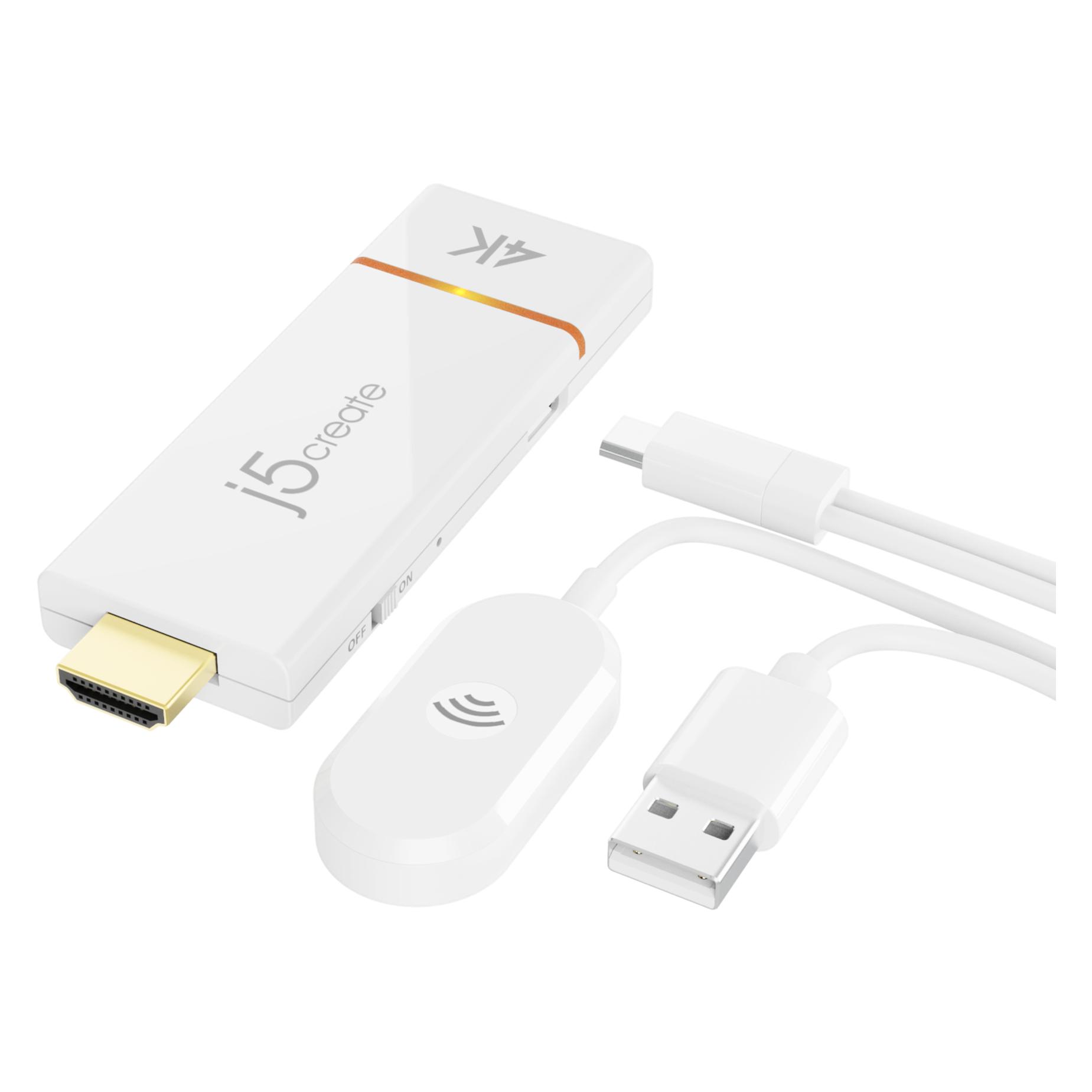
j5create ScreenCast 4K Wireless Display Adapterj5create ScreenCast 4K HDMI Wireless Display Adapter (JVAW76-N) ermöglicht es Ihnen, Inhalte von Ihrem Smartphone, Tablet oder Laptop kabellos auf einem größeren Bildschirm in bis zu 4K anzuzeigen. Native Unterstützung für AirPlay, Miracast & Chromecast (Google Cast) für einfaches kabelloses Screen-Sharing mit vielen kompatiblen Geräten und TVs. Bis zu 4K30-Videoausgabe (3840 x 2160), um hochauflösendes Streaming und scharfe Details auf dem Bildschirm zu genießen. Dualband 2.4 GHz & 5 GHz Wi?Fi (IEEE 802.11ac) für höhere Leistung und flüssigeres Streaming in stark ausgelasteten Netzwerken. Schnelle Einrichtung ohne Apps oder Wi?Fi-Adapter einstecken, mit Strom verbinden und mit dem Casten beginnen. Externe Antenne hilft, die Signalabdeckung zu verbessern, mit kabelloser Übertragungsdistanz bis zu 50 ft./15 m in offener Umgebung. PIN-Code-Funktion für Miracast hilft, unerwünschten Zugriff während Präsentationen zu verhindern. HDMI-Verlängerungskabel enthalten für zusätzlichen Komfort beim Anschluss an enge oder schwer zugängliche HDMI-Ports. Ein kompakter kabelloser Display-Adapter, entwickelt für zuverlässiges 4K-Casting zu Hause, in Meetings oder auf Reisen.74,95 €*Versand: 2,99 €Sichere Weiterleitung zum Anbieter
-
j5create ScreenCast HDMI Wireless Display AdapterProduktbeschreibung : j5create JVAW56 - Wireless Audio / VideoadapterProdukttyp : Wireless Audio / VideoadapterDrahtlosschnittstelle : Wi-Fi 5Paketinhalt : USB-Verlängerungskabel (60 cm)Produktmaterial : KunststoffLänge : 60 cmGewicht : 31.5 gFarbe : Weiß45,30 €*Versand: 5,85 €Sichere Weiterleitung zum Anbieter
-
j5create ScreenCast USB-C Wireless Display HDMI Extenderj5create ScreenCast USB-C Wireless Display HDMI Extender sendet Audio und Video drahtlos von einem USB-C-Gerät an ein HDMI -Display - für ein sauberes, dediziertes Großbild-Erlebnis. Dediziertes Sender- und Empfänger-Kit: Erstellt eine direkte AV-Verbindung ohne bestehendes Wireless-Netzwerk und erfordert keine Softwareinstallation für eine unkomplizierte Einrichtung. Full-HD-Wireless-Display: Unterstützt 1080p-Ausgabe (1920 × 1080), um Inhalte auf einem HDTV, Projektor oder Monitor zu spiegeln oder zu erweitern. Dual-Band 2.4 GHz & 5 GHz: Integriertes Dual-Band hilft, eine stabile Verbindung mit reduzierten Störungen aufrechtzuerhalten, mit einer Funkreichweite bis zu 50 ft/15 m. DRM-Unterstützung und HDCP 1.4-Konformität: Entwickelt zur Unterstützung geschützter Inhalte für Streaming-Anwendungen wie Netflix, Amazon Prime Video , Hulu und DISNEY+ . Unterstützung nativer Wireless-Standards: Unterstützt Miracast , AirPlay und Chromecast (Google Cast ) für flexible Wireless-Casting-Optionen. Stromversorgung über USB Type-A mit enthaltenem Verlängerungskabel: Wird über USB Type-A male mit Strom versorgt und enthält ein USB Type-A-Verlängerungskabel für zusätzlichen Komfort. Ideal für Zuhause, Büro, Schule oder unterwegs - dieser kompakte Wireless-HDMI -Extender vereinfacht das Verbinden kompatibler USB-C-Geräte mit größeren Displays.99,95 €*Versand: 5,99 €Sichere Weiterleitung zum Anbieter
-
Wie kann man einen Screencast erstellen?
Um einen Screencast zu erstellen, benötigt man eine Bildschirmaufnahmesoftware wie z.B. OBS Studio, Camtasia oder QuickTime Player. Diese Programme ermöglichen es, den Bildschirm während der Aufnahme aufzuzeichnen und gleichzeitig Audio aufzunehmen. Nach der Aufnahme kann der Screencast in einem geeigneten Videoformat gespeichert und bei Bedarf bearbeitet werden. **
-
Wie erstelle ich einen Screencast für meine Präsentation?
Um einen Screencast für deine Präsentation zu erstellen, benötigst du eine Screencasting-Software wie z.B. Camtasia oder OBS Studio. Öffne die Software, wähle den Bildschirmbereich aus, den du aufnehmen möchtest, und starte die Aufnahme. Füge nach der Aufnahme noch eventuelle Anmerkungen oder Effekte hinzu und speichere das Video. **
-
Was sind die verschiedenen Verwendungen des Schlüsselworts in den Bereichen Technologie, Wissenschaft, Wirtschaft, Gesundheit, Bildung, Umwelt, Kunst, Kultur, Politik und Sport?
In der Technologie wird das Schlüsselwort verwendet, um Daten zu verschlüsseln und die Sicherheit von Informationen zu gewährleisten. In der Wissenschaft wird das Schlüsselwort verwendet, um wichtige Konzepte oder Variablen in einer Studie zu kennzeichnen. In der Wirtschaft wird das Schlüsselwort verwendet, um relevante Themen oder Trends in einer Branche zu identifizieren. In der Gesundheit wird das Schlüsselwort verwendet, um wichtige Informationen über Krankheiten, Behandlungen oder Gesundheitsrisiken zu vermitteln. **
-
Was sind die verschiedenen Verwendungen des Schlüsselworts in den Bereichen Technologie, Wissenschaft, Wirtschaft, Gesundheit, Bildung, Umwelt, Kunst, Kultur, Sport und Politik?
In der Technologie wird das Schlüsselwort verwendet, um bestimmte Funktionen oder Befehle in einem Programm zu kennzeichnen und zu aktivieren. In der Wissenschaft wird das Schlüsselwort verwendet, um wichtige Konzepte oder Variablen in einer Studie oder Forschung zu identifizieren und zu analysieren. In der Wirtschaft wird das Schlüsselwort verwendet, um relevante Trends oder Themen in einem Markt oder einer Branche zu identifizieren und zu verfolgen. In der Gesundheit wird das Schlüsselwort verwendet, um bestimmte Krankheiten, Behandlungen oder Gesundheitsrisiken zu kennzeichnen und zu untersuchen. **
Ähnliche Suchbegriffe für Screencast
-
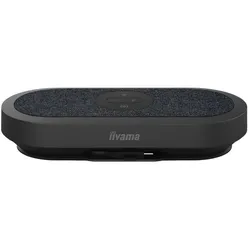
iiyama WP-MEET03M - Kabellose Präsentationslösung - 4K UHD Screencast - 360°-Mik...Meetings starten selten dort, wo sie sollten. Kabelsuche, Adaptergewühl, falscher Displayeingang, Präsentation nicht sichtbar - und die ersten fünf Minuten sind weg. Das iiyama WP-MEET03M löst genau dieses Problem. Es ist keine Dongle-Lösung, sondern ein vollwertiges kabelloses Präsentations- und Konferenzsystem: Kabel in den USB-C-Port des Laptops, Taste am Sender drücken, präsentieren. Das Bild landet in bester 4K Qualität auf dem Display-Screen, gleichzeitig übernehmen Lautsprecher und 360°-Mikrofonarray im Empfänger die Sprachwiedergabe. Für Meetingräume, in denen jeder mit seinem eigenen Notebook arbeitet und Hybrid-Sessions über Teams oder Zoom die Regel sind. Kernvorteile im Überblick • Vollwertiges Präsentations- und Konferenzsystem - kein Dongle, kein Streaming-Stick • 4K UHD Screencast bis 3840 × 2160 @30fps über eine drahtlose Punkt-zu-Punkt-Strecke bis 8 m • 8-...386,49 €*Versand: 0,00 €Sichere Weiterleitung zum Anbieter
-
Jauer, Kerstin: Gesunde Ernährung - gesunde UmweltGesunde Ernährung - gesunde Umwelt , Eine Lernwerkstatt mit Spielen, Versuchen und gemeinsamen Aktionen für Klasse 1 und 2 , Zündkabel & Zündkabelstecker > Elektrik & Zündungen , Erscheinungsjahr: 20230812, Produktform: Kassette, Inhalt/Anzahl: 1, Inhalt/Anzahl: 1, Autoren: Jauer, Kerstin, Seitenzahl/Blattzahl: 90, Keyword: 1. und 2. Klasse; Ernährung; Grundschule; Sachunterricht, Fachschema: Ernährungslehre / Schulbuch~Sachunterricht / Lehrermaterial, Bildungsmedien Fächer: Ernährung und Hauswirtschaft~Sachunterricht, Fachkategorie: Schule und Lernen, Bildungszweck: für den Primarbereich, Altersempfehlung / Lesealter: 23, Genaues Alter: GRS, Warengruppe: HC/Schulbücher/Unterrichtsmat./Lehrer, Fachkategorie: Unterrichtsmaterialien, Schulform: GRS, Text Sprache: ger, Sender’s product category: BUNDLE, Verlag: Lernbiene Verlag i.d. AAP, Verlag: Lernbiene Verlag i.d. AAP, Länge: 297, Breite: 213, Höhe: 10, Gewicht: 312, Produktform: Blätter, Genre: Schule und Lernen, Genre: Schule und Lernen, Beinhaltet: B0000070376001 9783746811147-2 B0000070376002 9783746811147-1, eBook EAN: 9783746811154, Herkunftsland: DEUTSCHLAND (DE), Katalog: deutschsprachige Titel, Katalog: Gesamtkatalog, Katalog: Kennzeichnung von Titeln mit einer Relevanz > 30, Katalog: Lagerartikel, Book on Demand, ausgew. Medienartikel, Relevanz: 0050, Tendenz: +1, Schulform: Grundschule, Unterkatalog: AK, Unterkatalog: Bücher, Unterkatalog: Hardcover, Unterkatalog: Lagerartikel, Unterkatalog: Schulbuch,24,99 €*Versand: 0,00 €Sichere Weiterleitung zum Anbieter
-
Was sind die verschiedenen Verwendungen des Keywords in den Bereichen Technologie, Wissenschaft, Gesundheit, Bildung, Wirtschaft, Umwelt, Kunst, Sport, Politik und Kultur?
In der Technologie wird das Keyword verwendet, um die neuesten Entwicklungen und Trends in der Branche zu beschreiben, wie z.B. künstliche Intelligenz und Blockchain-Technologie. In der Wissenschaft wird das Keyword verwendet, um Forschungsergebnisse und wissenschaftliche Erkenntnisse zu beschreiben, z.B. in den Bereichen Biologie und Physik. In der Gesundheit wird das Keyword verwendet, um über medizinische Behandlungen, Krankheiten und Gesundheitsvorsorge zu berichten. In der Bildung wird das Keyword verwendet, um über Lehrpläne, Bildungspolitik und pädagogische Innovationen zu sprechen. In der Wirtschaft wird das Keyword verwendet, um über Finanzmärkte, Unternehmensstrategien und Wirtschaftspolitik zu berichten. In der Umwelt wird das Keyword verwendet, um über Um **
-
Was sind die verschiedenen Verwendungen des Schlüsselworts in den Bereichen Technologie, Wissenschaft, Bildung, Gesundheit, Wirtschaft, Umwelt, Kunst, Kultur, Sport und Politik?
In der Technologie wird das Schlüsselwort verwendet, um den Zugriff auf bestimmte Daten oder Funktionen zu steuern, wie z.B. bei Verschlüsselungstechnologien oder Zugangsberechtigungen. In der Wissenschaft wird das Schlüsselwort verwendet, um wichtige Konzepte oder Variablen in Forschungsarbeiten zu kennzeichnen und zu identifizieren. In der Bildung wird das Schlüsselwort verwendet, um Schlüsselkonzepte oder -fähigkeiten zu betonen, die für das Verständnis eines bestimmten Themas oder einer Disziplin entscheidend sind. In der Gesundheit wird das Schlüsselwort verwendet, um wichtige Informationen oder Parameter zu kennzeichnen, die für die Diagnose, Behandlung oder Prävention von Krankheiten relevant sind. **
-
Wie erstellt man einen Screencast und welche Programme eignen sich hierfür?
Um einen Screencast zu erstellen, benötigt man eine Bildschirmaufnahmesoftware wie z.B. Camtasia, OBS Studio oder ScreenFlow. Man startet die Software, wählt den Bereich aus, den man aufnehmen möchte, und beginnt mit der Aufnahme. Nach der Aufnahme kann man den Screencast bearbeiten und exportieren. **
-
Wie kann man den Cursor bei einem Screencast mit VLC anzeigen lassen?
Um den Cursor in einem Screencast mit VLC anzuzeigen, musst du die Option "Zeige Mauszeiger" aktivieren. Gehe dazu zu "Werkzeuge" > "Einstellungen" > "Video" und setze ein Häkchen bei "Zeige Mauszeiger". Der Cursor wird dann während der Aufnahme sichtbar sein. **
* Alle Preise verstehen sich inklusive der gesetzlichen Mehrwertsteuer und ggf. zuzüglich Versandkosten. Die Angebotsinformationen basieren auf den Angaben des jeweiligen Shops und werden über automatisierte Prozesse aktualisiert. Eine Aktualisierung in Echtzeit findet nicht statt, so dass es im Einzelfall zu Abweichungen kommen kann. ** Hinweis: Teile dieses Inhalts wurden von KI erstellt.